Showing posts with label Trik di Windows xp / 7. Show all posts

Cara Mengatasi CD Drive Yang Tidak Terdeteksi Pada Windows 8

Posted: Friday, December 19, 2014 by Riansyah in Label: ,
0

  • Klik Logo Windows + R untuk membuka kotak Run.
  • Ketik regedit lalu tekan OK.
  • Setelah anda masuk registry windows cari [HKEY_LOCAL_MACHINE\SYSTEM\CurrentControlSet\services\atapi]
  • Selanjutnya klik kanan pada atapi pilih New dan klik Key untuk membuat kunci baru.
  • Berinama key tersebut dengan Controller0
  • Klik kanan lagi pada Controller0 dan pilih New lalu klik DWORD (32-bit) (walaupun os anda 64 bit) Value.
  • Isi nama dengan EnumDevice1
  • Kemudian klik 2x atau klik kanan pada EnumDevice1 pilih Modify... 
  • Buat Value data 1 lalu klik OK. 
  • Langkah terakhir kita tinggal merestart PC. 
  •  

Cara Recovery pada Laptop Toshiba+Acer+HP+Dell+Lenovo ke Setting Aslinya || Back to Virgin

Posted: Thursday, October 30, 2014 by Riansyah in Label: ,
0

Punya laptop merk Toshiba, Acer, HP, Dell yang original?? Lalu kamu pengen install ulang windows kamu, mungkin karena virus, atau rusak dan error?
Jangan terburu-buru membawanya ke service komputer, karena ternyata untuk Windows Original/Laptop asli, dari pabrik itu sendiri menyertakan suatu fungsi/space untuk Recovery Windows/Factory Default, dimana kita dapat mengembalikan windows ke aslinya pada saat pertama kali kita membelinya, atau dalam bahasa saya “Back to VirginInilah salah satu kelebihan mengapa kita harus membeli Laptop yang menyertakan Windows Original, jika windows kita error atau rusak, kita dapat mengembalikannya ke semula, tanpa takut data di drive lain selain drive system akan hilang.
Maka pada artikel saya kali ini akan memberitahukan teman-teman cara recovery pada jenis-jenis laptop sesuai judul artikel ini. Karena pada setiap laptop biasanya berbeda cara recovery nya, so??? Check it out Open-mouthed smile

1. Pada Toshiba

Untuk merestore laptop Toshiba ke setting aslinya:
1. Restart laptop/komputer.
2. Tekan secara cepat tombol keyboard F8 sampai muncul layar menu “Advanced Boot Option”.
3. Pilih "Repair Your Computer" > .
4. Pilih lokasi negara >> OK.
5. Pada layar "System Recovery Options" pilih "Toshiba Recovery Wizard".
Akan muncul pesan seperti ini
toshiba
6. Jangan lupa charge laptop saat recovery, lalu tekan ‘OK’
7. Akan muncul menu seperti ini
recovery-toshiba
Hati-hati dalam memilih settingan saat recovery
- Untuk recover to out-of-box-state artinya Semua partisi yang ada di laptop akan kembali seperti semula saat pertama kali membeli, intinya hanya akan ada Drive C: saja,
- Untuk pilihan ke 2 artinya akan mengembalikan windows ke asli saat kita pertama kali beli tanpa mengubah partisi harddisk, jadi kalau teman-teman ada create drive d:, f: atau lainnya itu tidak akann hilang, data teman-teman aman,
- Untuk yang ke 3 artinya mengembalikan windows ke aslinya dengan membuat beberapa partisi yang lain.

Untuk amannya saya sarankan pilih cara recovery yang ke 2.
Setelah teman-teman pilih akan tampil pesan seperti berikut:
next-recovery-toshiba
Tekan saja ‘Next’ dan, recovery windows pada laptop teman-teman sedang proses
recovery-toshiba-menu
Ada cara lain recovery pada toshiba, saat keadaan reboot tekan tombol 0 (nol) +  tombol power bersamaan, akan muncul menu, tinggal ikuti instruksi sama seperti di atas.

2. Pada Acer

1. Restart laptop/notebook.
2. Pada saat layar menu BIOS Acer yg warna putih muncul, tekan tombol Alt lalu tekan tombol F10 untuk masuk ke menu "Acer eRecovery".
3. Kalau 'eRecovery' sudah di-load, klik "Restore to Factory Default Settings".
4. Klik OK untuk lanjut.
5. Proses recovery oleh Acer eRecovery akan mengupdate semua data pada partisi/drive C:\ dan mengembalikannya dalam sebuah file image dalam sistem laptop Acer agan (kira2 makan waktu 10 menit).
6. Kalau eRecovery sudah selesai recover, tekan OK untuk restart kembali laptop.
(WARNING: Semua data akan dihapus dalam proses recovery ini dan setting laptop akan dikembalikan ke setting asli pabrikannya, jd harap berhati2 dlm me-recover-nya!)

3. HP, COMPAQ

1. Nyalakan/restart laptop Compaq.
2. Tekan tombol F10 secara cepat dan berulang-ulang sampai muncul logo HP atau Compaq.
2. Akan muncul layar menu recovery, tekan tombol Next lalu Yes untuk proses recovery non-destruktif.
3. Kalau mau recovery yg mode destruktif, klik tombol "Advanced" lalu tekan Yes.
4. Setelah proses recover selesai, laptop akan restart.

4. Dell

1. Nyalakan/restart laptop Dell.
2. Pada saat logo Dell-nya muncul, tekan tombol Ctrl bersamaan dengan tombol F11.
2. Layar menu Dell PC Restore otomatis akan muncul.
3. Pilih "Restore" atau gunakan tombol Tab untuk menanda/highlight-nya lalu tekan .
4. Klik tombol "Confirm", atau pakai tombol Tab untuk menanda/highlight-nya lalu tekan .
5. Kalau utilitinya sudah selesai, klik tombol "Finish".

5. Lenovo

Bagi anda pemilik notebook Lenovo berbagai seri, tentu melihat satu tombol di sebelah power button yang bernama Onekey Recovery button. Cara kerjanya adalah software Recovery dari Lenovo akan rutin melakukan backup drive C ke invisible drive. Sehingga saat kita boot melalui Onekey Recovery button, maka software Lenovo akan membantu pemulihan sistem berdasarkan backup data yang disimpen di invisible drive tadi. Sehingga Lenovo sama sekali tidak mengijinkan perubahan ukuran semua partisi dari pabrik (factory setting). Karena itu berarti akan menghapus software Recovery Lenovo yang sudah ditanamkan di HDD notebook Lenovo.
So, teman-teman akan mendapatkan tombol Recovery ini jika membeli Lenovo dengan Windows Original, jadi kalau FreeDos tidak akan ada tombol recovery ini.


6. SONY

Langkah-langkah untuk format ulang atau recovery menggunakan akses 'booting' disertai menekan F10 : 1. Nyalakan atau Restrat laptop Anda. 2. Dalam posisi 'booting' ketika mau masuk windows, tekan F10 (prosesnya sama ketika kita mau masuk bios dengan menekan F2). 3. Akan muncul di bios: 'Windows Loading File'. 4. Lalu muncul tulisan 'Edit Boot Option'. 5. Lalu muncul jendela VAIO Recovery Center seperti pada gambar no.2 di atas. 6. Selanjutnya pilih 'Restore Complete System'. 7. Tekan 'Start' dan tekan 'next-next' terus. 8. Lalu muncul beberapa pilihan contreng, INGAT!…abaikan saja, dan contreng 'Skip' lalu tekan 'Next'. 9. Lalu muncul pilihan untuk memulai proses Recovery, dan ingat di sana Anda harus mencontreng 'I understand', 10.Dan selanjutnya tekan 'Start' untuk mulai.


Tips


Tips dari saya, walaupun kita sudah ada cara recovery pada Laptop dengan Windows kita yang asli, kita boleh Create CD/DVD image Recovery Windows
Caranya:
1. Dari Windows 7, klik Start Menu >> Control Panel >> System & Security >> Backup and Restore >> Create a System Repair Disc.
2. Masukkan CD/DVD blank kedalam drive CD/DVD-ROM. Tekan tombol "Create Disc" untuk membuat CD/DVD reparasinya.

Jadi,mudah bukan, jangan terburu-buru ke service komputer jika terdapat masalah pada windows asli 

Bersihkan RAM menggunakan Software

Posted: Tuesday, August 9, 2011 by Riansyah in Label:
0


Biasanya setelah sekian waktu, komputer akan sedikit demi sedikit tampil lambat. Program menjadi sangat susah dibuka, dan kalau bisa dibukapun harus menunggu waktu yang cukup lama.

VC RamCleaner dapat digunakan sebagai tool untuk membersihkan memory yang tidak terpakai yg tidak sempat dibebaskan dari sistem. Dengan begitu, komputer kita tidak menjadi lambat atau bahkan hang.
VC RAMCleaner dapat dimiliki dengan gratis untuk komputer XP/2000. Untuk komputer Vista OS seharusnya juga bisa, tapi belum dicoba. Ketika program sudah didownload dan dibuka, maka akan muncul interface yang sederhana sekali. Akan muncul informasi mengenai Total System Memory dan Available System Memory dalam megabytes.
Untuk membersihkan penggunaan memori yang tidak terpakai, cukup tekan tombol Clean System Memory. Setelah kita klik, tunggu sebentar, proses dikerjakan dan setelah itu kita dinotice Available System Memory. Nah, sekarang memory kembali naik dan sistem tentunya akan kembali disegarkan kembali.
Untuk lebih jauh mengeksplor bagaimana mensetting lebih advanced untuk otomatisasi pembersihan memori, kamu dapat mendownload terlebih dahulu program ini disini

Cara mempercepat loading menu start menu windows

Posted: Sunday, August 7, 2011 by Riansyah in Label:
0


Caranya adalah;

Pertama, buka Regedit sehingga akan jendela Registry Editor.

Kedua, kemudian klik HKey_Current_User\Control Panel\Desktop


Ketiga, kemudian pindah pada panel sebelah kanan kemudian cari dan temukan key MenuSHOWDELAY.

Keempat, klik MenuSHOWDELAY tersebut sehingga akan muncul jendela Edit.


Kelima, ganti nilai default 400 dengan nilai yang lebih kecil. Kita bisa mengganti dengan nilai 100, 50, atau bahkan 0.


Semakin kecil nilai yang kita isikan maka delay-nya semakin cepat yang artinya pemunculan menunya menjadi lebih cepat.

Keenam, setelah klik Ok pada jendela lanjutkan dengan menutup jendela Registry Editor.

Ketujuh, sekarang pastikan pemunculan menu-menu pada Start Menu lebih cepat dari sebelum kita ubah setingannya.

Semoga Bermanfaat!!!......

Posted: Monday, May 2, 2011 by Riansyah in Label:
0

Cara Membuat Crack Software (Trial)


Mengakali suatu software bajakan menjadi asli adalah suatu yang bisa dibilang suatu tindakan ilegal, saya disini akan menjelaskan tentang tutorial cara membuat software trial menjadi full version.

Cara ini saya sebenarnya saya tujukan hanya untuk pelajaran semata, dan bukan untuk mendorong adanya tindakan-tindakan illegal, khusunya dalam pembajakan software dalam dunia IT.

Ok, untuk mengetahui lebih lanjut tentang membuat crack sederhana untuk software berbayar/trial/komersil/shareware, cara ini sangat sederhana, sehingga mudah dilakukan oleh siapapun, untuk lebih lanjut silahkan ikuti cara dibawah ini :

1. Untuk langkah awal, kita bisa mencari terlebih dahulu software/aplikasi yang sudah “full version” yang sama dengan software “trial” yang ingin kita buat crack nya.

2. Pilih “START” lalu “RUN”.

3. Lalu dilangkah ketiga ini kita ketik “REGEDIT” di tempat kosong pada “RUN” dan Enter/OK. seperti gambar di bawah ini

4. ketika “registry editor” muncul seperti gambar di bawah ini, silahkan kita cari terlebih dahulu “registry” aplikasi yang kita maksud.

5. Lalu pada langkah kelima ini kita lakukan klik kanan di tempat dimana “folder registry” aplikasi/software yang kita mau bikin untuk crack-an nya, kemudian pilih export, dan setelah itu simpan (terserah mau di simpen dimana, asal jangan sampe lupa :)) untuk lebih jelasnya silahkan lihat gambar dibawah ini.

6. Lalu setlah kita simpen folder registry tadi yang sudah mengandung crack nya, kita buka registry editor di tempat dimana software atau aplikasi tersebut masih trial tersebut.

7. Lalu pilih “file” dan pilih “import” kemudian gunakan “registry yang tadi telah kita simpan”.

8. Dilangkah terakhir ini kita bisa lakukan restart pada komputer kita, dan setelah komputer menyala lagi maka software yang tadi nya “TRIAL” akan menjadi “FULL” dan “REGISTRY” yang tadi kita buat bisa kita gunakan kembali pada software yang sama.

PENULIS: Hasi Aulia Solihin

Note: Hanya untuk pengetahuan, dan bukan untuk membajak software!

Posted: by Riansyah in Label:
0

Cara Membuat Software Portable


Sepertinya saat ini software portabel sangat disukai oleh kebanyakan orang, selain karena praktis (tidak perlu install) software portabel juga tidak menggangu Registry pada Windows, dan karena alasan ini anda bisa meng-instal suatu program yang sama dengan versi yang berbeda-beda dan yang lebih penting lagi, hampir semua aplikasi atau software portabel bisa digunakan langsung tanpa hak admin (administrator privileges).

Sekarang kita belajar membuat sendiri software portabel. Untuk tutorial kali ini saya menggunakan VMware ThinApp. Sesuai slogan VMWare di situsnya “Package Once, Deploy Everywhere“, software ini mampu membuat software portabel dengan cepat.

Download VMware ThinApp, kemudian install.
Masuk Startmenu -> Programs -> VMware -> ThinApp Setup Capture.
Sebelumnya matikan semua aplikasi atau software lain, lalu siapkan installer software yang akan di buat menjadi portabel (pada contoh kali ini saya menggunakan installer WinAmp 5.56).

Langkah 1 :
Pada awal program, anda berada di Setup Capture – Prescan System, tekan Scan. Jika anda mau memilih drive yang akan di-scan pilih Advanced Scan Locations. Kemudian klik Scan. Software ini akan “mengingat” semua file di drive yang anda pilih dan key pada regedit (jika muncul pesan “Warnings”, abaikan saja).

Langkah 2 :
Setelah masuk Setup Capture – Install Application, jangan menggunakan aplikasi ataupun melakukan hal-hal lain (semisal memainkan Mp3, nonton film, dll). Yang harus anda lakukan saat ini adalah meng-eksekusi installer software yang akan dibuat portabel. Jalankan peng-instalan sampai benar-benar selesai. Klik Postscan, akan muncul konfirmasi apakah proses instalasi sudah benar-benar selesai ??, klik ok.

Langkah 3 :
Pada saat ini anda berada di Setup Capture – Postscan In Progress (jika muncul pesan “Warnings”, abaikan saja), software otomatis akan mencari perbedaan key dan file dari hasil pada langkah 1 untuk dikumpulkan menjadi 1 “package”. (itulah alasan mengapa anda tidak boleh melakukan hal apapun pada langkah 2)

Langkah 4 :
Di Setup Capture – Select Application Access Shortcuts ini, tentukan file exe mana saja yang akan dijadikan portabel. Jika 3 file exe anda centang, maka akan menghasilkan 3 software portabel untuk masing-masing exe-nya.
Pada inventory name, gunakan nama biasa (default: nama software tersebut). Klik Next, Next lagi (user profile), Next lagi (full write)

Langkah 5 :
Di Setup Capture – Specify Application Delivery Settings, centang Build MSI Package bila anda menginginkan file portabel menjadi .msi dan jangan lupa untuk men-centang Compress virtual package agar ukuran file kita tidak terlalu besar. Hilangkan centang Skip Build Process.
Tekan Save, Next dan terakhir Finish.

Setelah anda menekan tombol Finish, secara otomatis anda akan masuk di suatu folder, cari file dengan nama build.bat kemudian eksekusi untuk membuat “package” dari aplikasi tadi. Setelah selesai, akan muncul folder dengan nama bin.

Didalam folder bin tersebut, terdapat file portabel yang siap kita gunakan.


Menambahkan RAM pake flahdisk atau memory card

Posted: by Riansyah in Label:
0


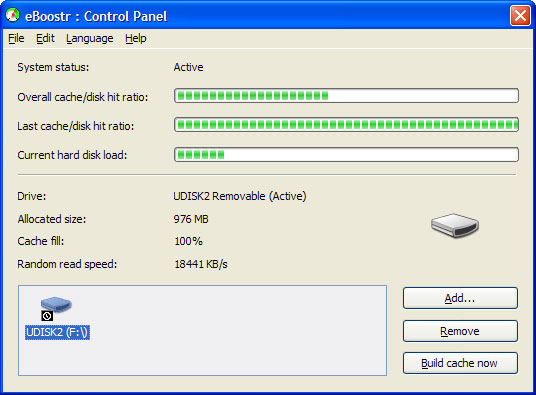
Untuk meningkatkan performa komputer atau PC anda bisa di lakukan dengan memperbesar kapasitas kapasitas RAM komputer anda. Namun menambah RAM tidaklah murah alias mahal, 1 GB RAM harganya kurang lebih 250ribuan. jika anda menggunakan windows vista anda bisa menggunakan flashdisk atau memory card sebagai memori RAM tambahan pada PC anda dengan aplikasi vista yang bernama ReadyBoost. bagaimana dengan windows XP? windows XP juga bisa di gunakan untuk menambah kapasitas RAM anda tanpa menggunakan keping RAM melainkan menggunakan FD atau MC. hal tersebut dapat dilakukan dengan menggunakan eBoostr untuk meningkatkan kapasitas RAM anda. eBoostr sendiri dapat bekerja pada 4 perangkat sekaligus dan up to 4GB perperangkat.

Bagaimana cara mengunakan eBoostr?


  1. Install eBoostr seperti biasa, jalankan crack-annya lalu restart komputer anda

  2. Setelah restart, eBoostr akan langsung diaktifkan. Pada jendela yg muncul pilih yes

  3. Pilih perngkat yg akan dijadikan cache, dalam hal ini tentu saja flash disk atau MC anda (dalam keadaan terpasang pada komputer). Kemudian tentukan juga kapasitas cache yg diinginkan

  4. Tunggu sebentar hingga muncul jendela “Do you want to build the cache file on the device now?” pilih yes, lalu tunggu sampai proses selesai


setelah itu anda dapat mengunakan flashdisk atau memory card sebagai RAM anda dengan cara mencolokkan flash disk ke komputer anda. nah bagaimana? anda ingin mencoba software eBoostr juga? silahkan download eBoostr di link di bawah ini

Download patch/crack

Posted: by Riansyah in Label:
0

Tips Mempercepat Loading Menu Start Pada Windows 7

Tips Mempercepat Loading Menu Start Pada Windows 7. Mungkin tips ini sudah seringkali disampaikan oleh blogger-bloger lain namun tidak ada salahnya pada kesempatan kali ini Tips dan Komputer untuk mengetengahkannya kembali, siapa tahu masih ada pengunjung yang membutuhkannya.

Ketika kita mengklik tombol Start maka akan bermunculan menu-menu yang sering disebut dengan Menu Start atau Start Menu. Kecepatan pemunculan menu-menu tersebut telah diset secara default oleh Windows. Nah, dengan tips ini kita akan mencoba untuk mengubah setingan default tersebut dengan tujuan lebih mempercepat pemunculan menu-menu tersebut. Caranya adalah dengan mengubah nilai/value MenuShowDelay (nilai defaultnya 400) menjadi lebih kecil atau rendah.

Caranya adalah sebagai berikut.

Pertama, buka Regedit sehingga akan jendela Registry Editor.

Kedua, kemudian klik HKey_Current_User\Control Panel\Desktop

Ketiga, kemudian pindah pada panel sebelah kanan kemudian cari dan temukan key MenuShowDelay.

Keempat, klik MenuShowDelay tersebut sehingga akan muncul jendela Edit String, seperti gambar di bawah ini.

Kelima, ganti nilai default 400 dengan nilai yang lebih kecil. Kita bisa mengganti dengan nilai 100, 50, atau bahkan 0.

Semakin kecil nilai yang kita isikan maka delay-nya semakin cepat yang itu artinya pemunculan menu-menunya menjadi lebih cepat.

Keenam, setelah klik Ok pada jendela Edit String kemudian lanjutkan denga menutup jendela Registry Editor.

Ketujuh, sekarang pastikan pemunculan menu-menu pada Start Menu lebih cepat dari sebelumnya.

Selamat Mencoba!!!